
Descarga e instalación de los programas
He intentado facilitar al máximo la descarga de los programas, por lo que en muchos casos el icono de descarga (icono  ) enlaza directamente al archivo deseado, pero en otros casos no es posible enlazar al archivo y es necesario visitar alguna página web intermedia (por ejemplo, para elegir el sitio de descarga más próximo a nuestra situación geográfica).
El proceso de descarga e instalación puede variar de forma significativa en función de los programas instalados en el ordenador y de su configuración, por lo que estas explicaciones son meramente orientativas.
Como los pasos realizar dependen del navegador utilizado, se explican a continuación por separado:
Descarga e instalación en Firefox
Si el archivo a descargar es un archivo ejecutable
Si el archivo a descargar es un archivo ejecutable, al pulsar el icono de descarga (icono ) se abrirá una ventana de "Descarga de archivos":
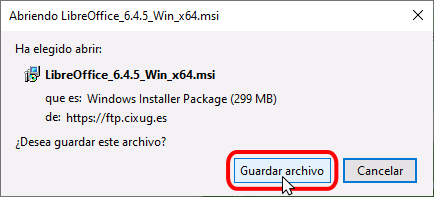
Al pulsar "Guardar archivo", el instalador se guardará en la carpeta de descargas y, al terminar la copia, se mostrará el icono de descargas:

Al hacer clic en el icono de descargas se mostrará la descarga realizada.

Haciendo doble clic en el icono de la aplicación en la ventana de descargas, se pondrá en marcha el instalador. Cada instalador va mostrando sus propias ventanas con explicaciones y opciones distintas en cada caso. Conviene leer y entender cada ventana para saber lo que se está haciendo pero, en general, es suficiente con ir pulsando los botones OK, Next, Siguiente, Continue, o Install que vayan apareciendo. Una vez terminada la instalación, a veces es necesario reiniciar el ordenador. Para utilizar el programa instalado ya no es necesario insertar el CD/DVD ni utilizar el instalador, el programa se pone en marcha a través del menú Inicio / Programas o, en su caso, del icono que aparece en el Escritorio.
Una vez completada la instalación, se puede borrar el instalador.
Nota: Puede acceder también al instalador descargado mediante el Explorador de Windows abriendo la carpeta Descargas.
Si el archivo a descargar no es un archivo ejecutable
Si el archivo a descargar no es un archivo ejecutable, al pulsar el icono de descarga (icono ) se abrirá una ventana de "Descarga de archivos":
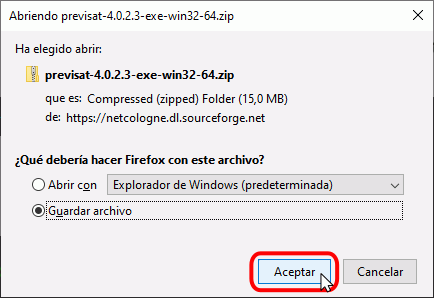
Al pulsar "Guardar archivo", el archivo comprimido se guardará en la carpeta de descargas y, al terminar la copia, se mostrará el icono de descargas. Al hacer clic en el icono de descargas se mostrará la descarga realizada.
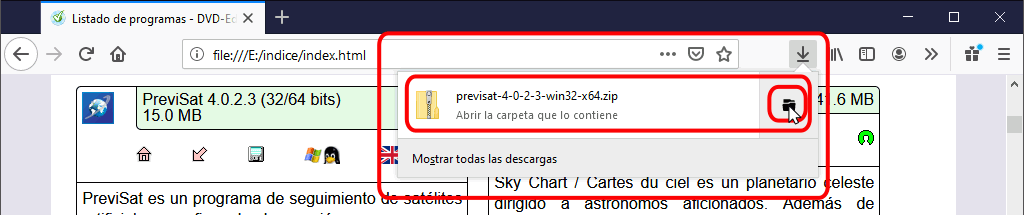
Haciendo clic en el icono de carpeta se abrirá el Explorador de Windows en la carpeta de Descargas. Dependiendo del programa de que se trate, habrá que descomprimir el archivo en una nueva carpeta o en una carpeta de un programa ya existente. Los pasos a realizar dependen también de si se tiene instalado un programa de compresión o si se utiliza el Explorador de Windows.
Una vez completada la instalación, se puede borrar el archivo comprimido.
Descarga e instalación en Google Chrome
Si el archivo a descargar es un archivo ejecutable
Si el archivo a descargar es un archivo ejecutable, al pulsar el icono de descarga (icono ) se descargará el instalador y se mostrará en la parte inferior del navegador:

Haciendo clic en el icono de la aplicación se pondrá en marcha el instalador. Cada instalador va mostrando sus propias ventanas con explicaciones y opciones distintas en cada caso. Conviene leer y entender cada ventana para saber lo que se está haciendo pero, en general, es suficiente con ir pulsando los botones OK, Next, Siguiente, Continue, o Install que vayan apareciendo. Una vez terminada la instalación, a veces es necesario reiniciar el ordenador. Para utilizar el programa instalado ya no es necesario insertar el CD/DVD ni utilizar el instalador, el programa se pone en marcha a través del menú Inicio / Programas o, en su caso, del icono que aparece en el Escritorio.
Si el archivo a descargar no es un archivo ejecutable
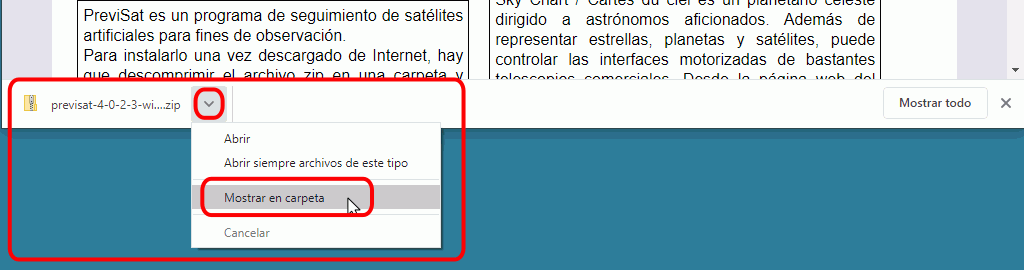
Si el archivo a descargar no es un archivo ejecutable, al pulsar el icono de descarga (icono ) se descargará el archivo y se mostrará en la parte inferior del navegador:

Haciendo clic en el icono de menú y eligiendo la opción Mostrar en carpeta se abrirá el Explorador de Windows en la carpeta de Descargas. Dependiendo del programa de que se trate, habrá que descomprimir los archivos en una nueva carpeta o en una carpeta de un programa ya existente. Los pasos a realizar dependen también de si se tiene instalado un programa de compresión o si se utiliza el explorador de Windows.
Una vez completada la instalación, se puede borrar el archivo comprimido.
Última modificación: 5 de julio de 2020